
Posted by
新版开始菜单解决了原始版本的一些缺点,菜单不再被拆分为两页,而是一个单页可滚动的区域,所有应用程序列表可以直接呈现。
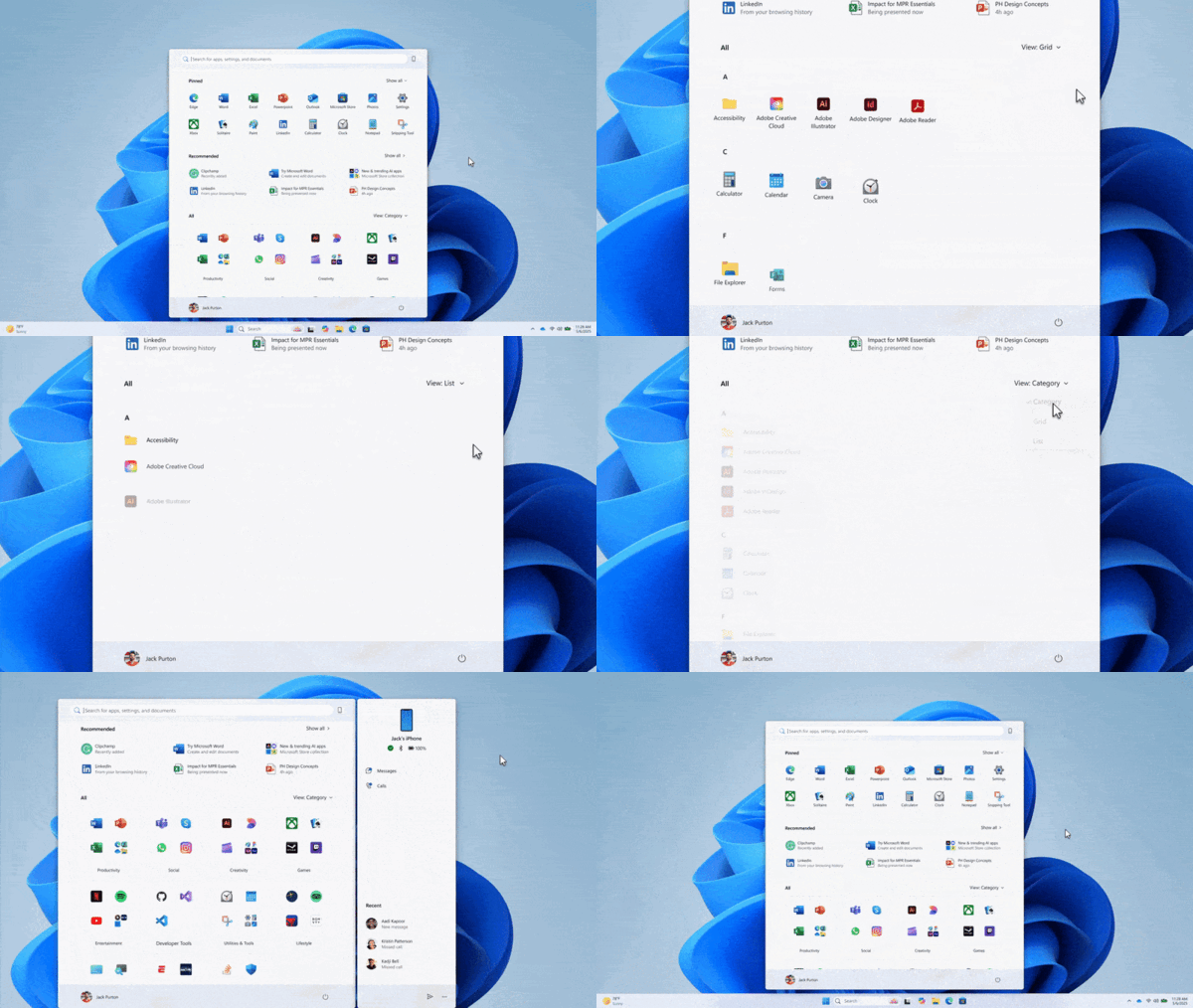
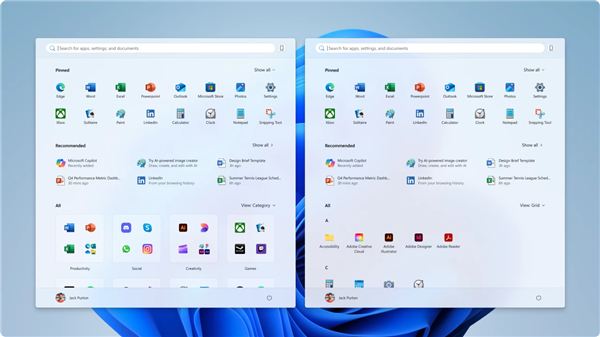
而且用户终于可以关闭“推荐”区域,为常用固定程序和应用列表腾出更多空间,并且所有应用列表提供了三种新的视图:网格、列表和类别。
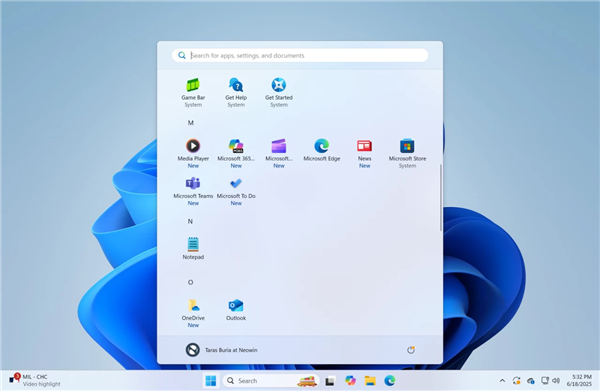
这款新的开始菜单是10月非安全更新的一部分,目前正在逐步向所有Windows 11 24H2和25H2用户推送,如果不想等待自动推送,可以按照以下步骤手动启用:
下载更新:首先确保你的系统版本在26100.7019或26200.7019上,然后下载并安装KB5067036更新。
获取ViVeTool:从GitHub下载ViVeTool工具并解压到方便的位置(例如 C:\vive)。
运行命令:以管理员身份打开“命令提示符”,使用CD命令导航到ViVeTool文件所在的文件夹。
启用功能:输入以下命令并按回车键:vivetool /enable /id,47205210,56328729,48433719
重启电脑:重启电脑后,新的开始菜单、重新设计的电池指示器和其他功能就会生效。
推荐阅读
PVE 安装 (基于最新PVE8)及相关基础配置(换 Debian 源和 PVE 企业源)本文介绍 PVE 8 的安装及 Debian 源的更换和 PVE 源的更换
Fake Location 1.3.2.2 全功能解锁模块FakeLocation 1.3.2.2 全功能破解,来自52PoJie论坛
Fake Location 1.3.2.2专业版破解(虚拟定位软件)在 52Pojie 上看到的 Fake Location 的破解案例,虽然 APP 已经不能用了,但是破解参考价值还是很好的
OpenWRT 配置 AP 模式OpenWRT 配置 AP 模式
OpenWrt 进阶教程之无线中继配置指南OpenWrt进阶教程之无线中继配置指南
Android逆向 | 某麦网APP抢票接口加密参数分析及抢票工具编写Android逆向 | 某麦网APP抢票接口加密参数分析及抢票工具编写
OpenWRT 主路由模式和旁路由模式配置OpenWRT 主路由模式和旁路由模式配置
PVE 安装 OpenWRT (基于PVE 8)PVE 安装 OpenWRT(基于PVE 8.0
PVE 配置硬件直通(PCI,网卡,显卡,硬盘等) (基于 PVE 8)PVE 8 下配置显卡,硬盘,网卡,PCIE 等设备的硬件直通以提升性能。
什么是 1K,2K,4K,8K 分辨率?什么是 1K,2K,4K,8K 分辨率?
评论交流
暂无评论,欢迎分享您的见解